QHD-Monitore 2026 – Kaufberatung für 27" Displays
Konkrete Orientierung beim Kauf eines 27" QHD-Monitors: Gaming-Performance, OLED vs. IPS, Ergonomie/Anschlüsse und Preis-Leistung. Vergleiche zehn aktuelle Modelle mit Empfehlungen.
Top 10 auf einen Blick
-
1
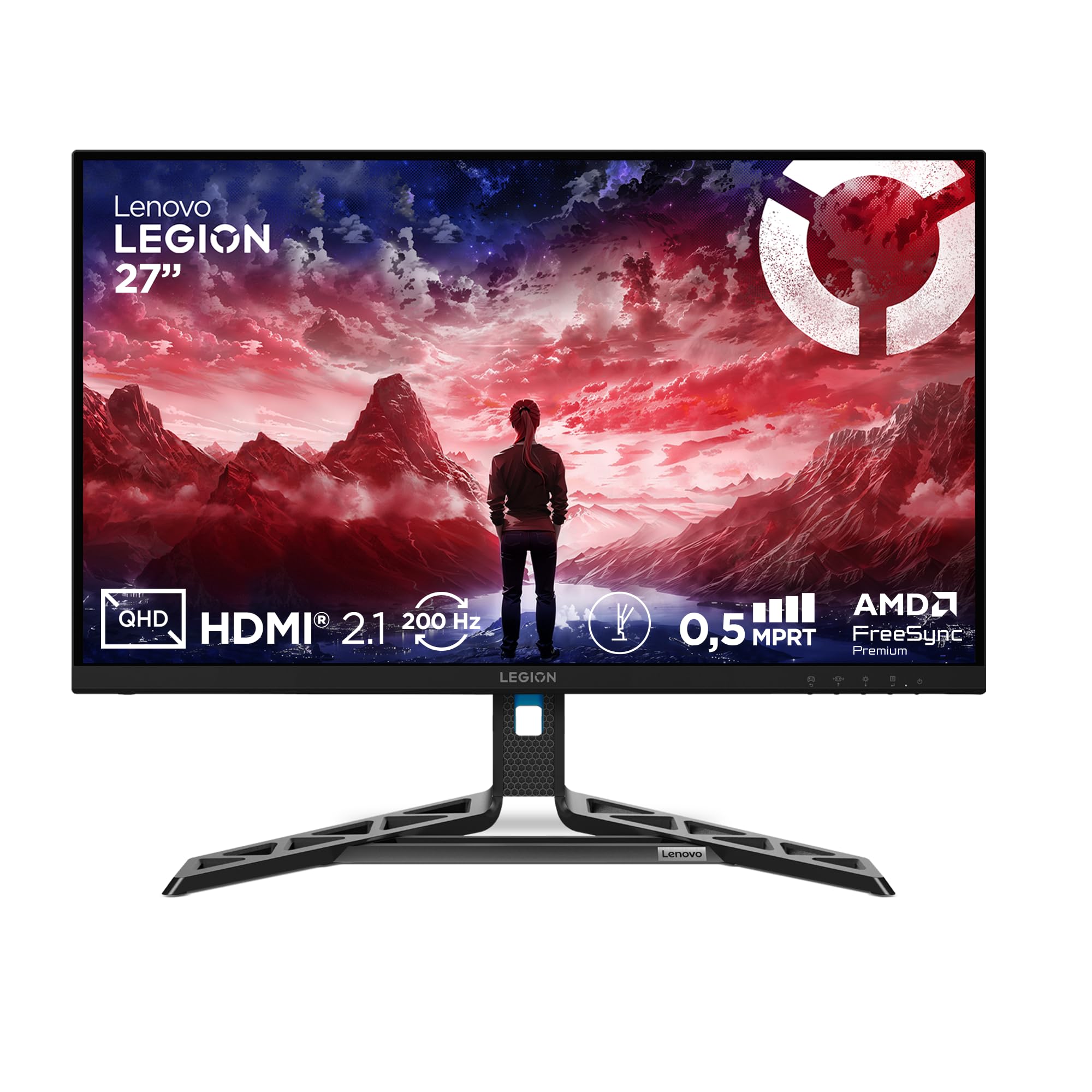 Lenovo Lenovo Legion R27qe Gen 2 | 27" QHD WLED Gaming Monitor | 2560x1440 | 16:9 | 200 Hz | IPS-... Empfehlung
 178,00 €
Bei Amazon *
178,00 €
Bei Amazon *
-
2
 169,00 €
Bei Amazon *
169,00 €
Bei Amazon *
-
3
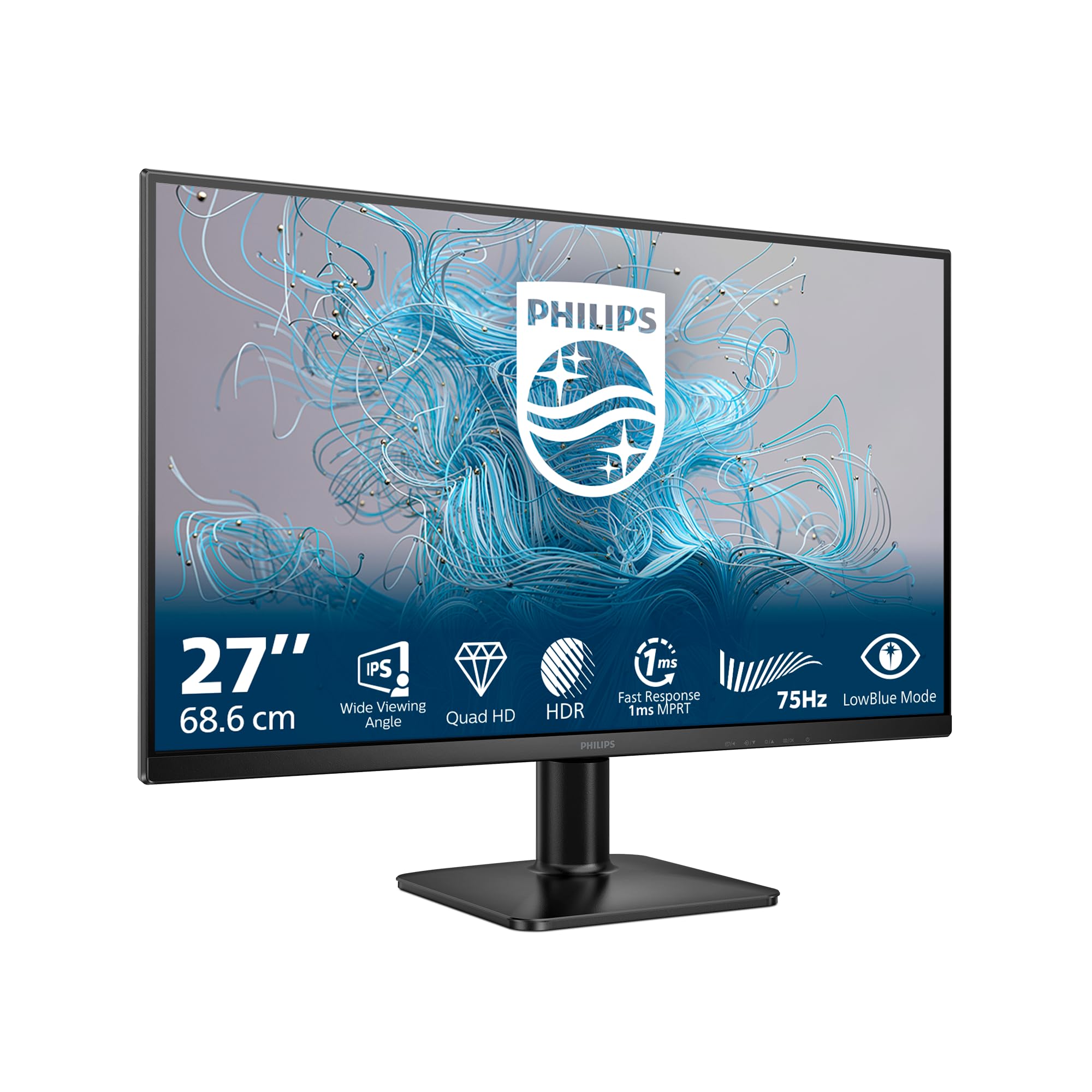 Philips Philips 27E2N1500L 27 Zoll QHD Monitor, 75Hz, IPS, 1ms MPRT Adaptive Sync HDR10 Höhenverst... Preis/Leistungs-Tipp
108,90 €
Bei Amazon *
Philips Philips 27E2N1500L 27 Zoll QHD Monitor, 75Hz, IPS, 1ms MPRT Adaptive Sync HDR10 Höhenverst... Preis/Leistungs-Tipp
108,90 €
Bei Amazon *
-
4
 231,19 €
Bei Amazon *
231,19 €
Bei Amazon *
-
5
 152,95 €
Bei Amazon *
152,95 €
Bei Amazon *
-
6
 385,47 €
Bei Amazon *
385,47 €
Bei Amazon *
-
7
 124,90 €
Bei Amazon *
124,90 €
Bei Amazon *
-
8
 Lenovo Lenovo L27qe | 27" QHD WLED Monitor | 2560x1440 | 16:9 | 100 Hz | 4ms Reaktionszeit | IPS-...
158,00 €
Bei Amazon *
Lenovo Lenovo L27qe | 27" QHD WLED Monitor | 2560x1440 | 16:9 | 100 Hz | 4ms Reaktionszeit | IPS-...
158,00 €
Bei Amazon *
-
9
 129,99 €
Bei Amazon *
129,99 €
Bei Amazon *
-
10
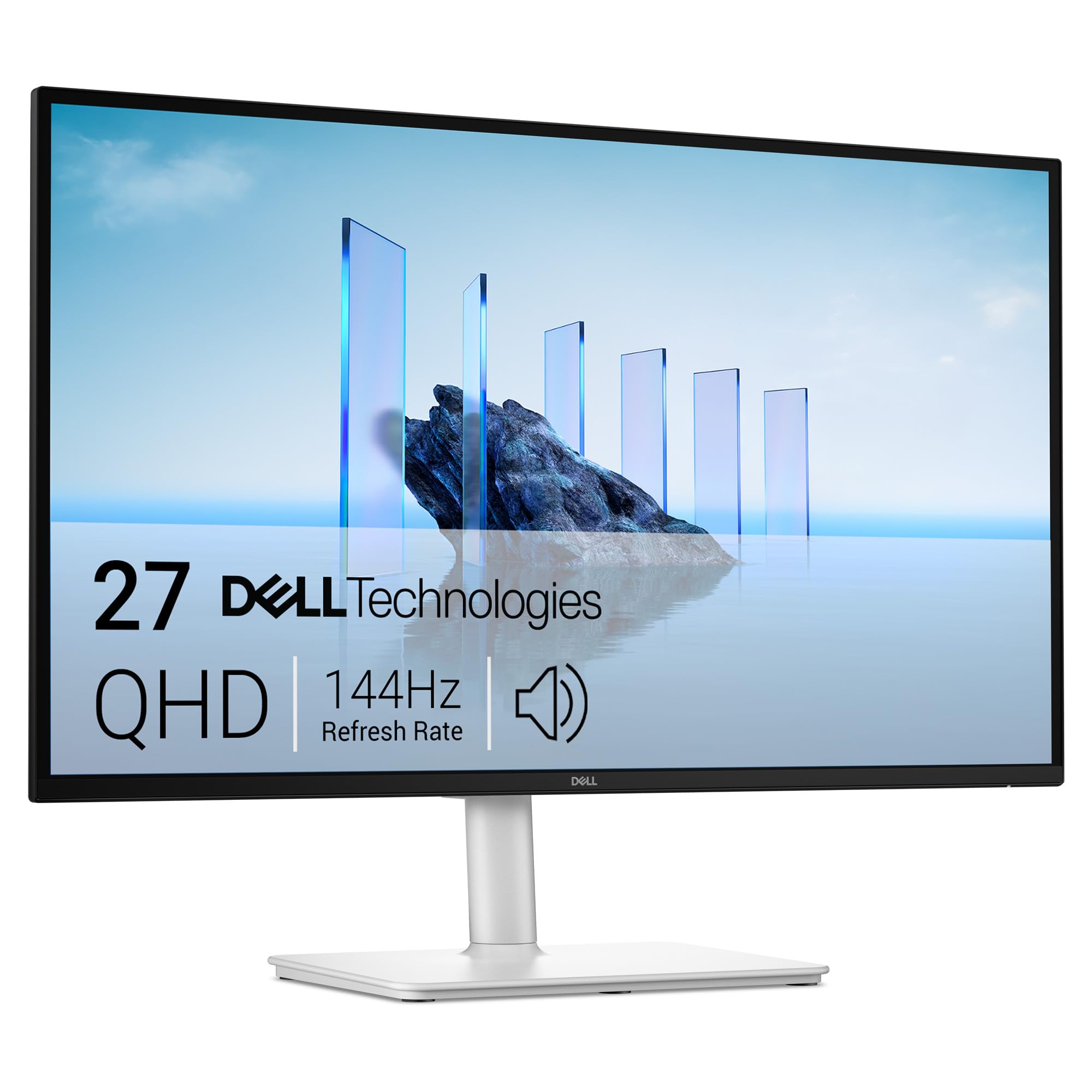 205,01 €
Bei Amazon *
205,01 €
Bei Amazon *
Kaufberatung
Der Markt für 27-Zoll-QHD-Monitore ist groß: Konzepte reichen von günstigen Allroundern bis zu spezialisierten Gaming-Displays mit sehr hohen Bildraten oder OLED-Panels mit überlegener Kontrastdarstellung. Die zentrale Frage lautet: Welche Kompromisse bist du bereit einzugehen — maximale Bildwiederholfrequenz, bestmöglicher Kontrast, breite Anschlussvielfalt oder ein günstiges Preis-Leistungs-Paket? Diese Kaufberatung hilft dir, das passende Modell aus den zehn verglichenen Monitoren auszuwählen.
Panel-Technologie und Bildkontrast: OLED vs. IPS
Die Wahl zwischen OLED und IPS ist entscheidend für Kontrast, Schwarzwert und HDR-Wirkung. OLED bietet echte Schwarztöne und hohen Kontrast, IPS punktet mit stabilen Blickwinkeln, zuverlässigeren Helligkeitswerten und oft besserer Langzeit-Performance ohne Burn-in-Risiko.
-
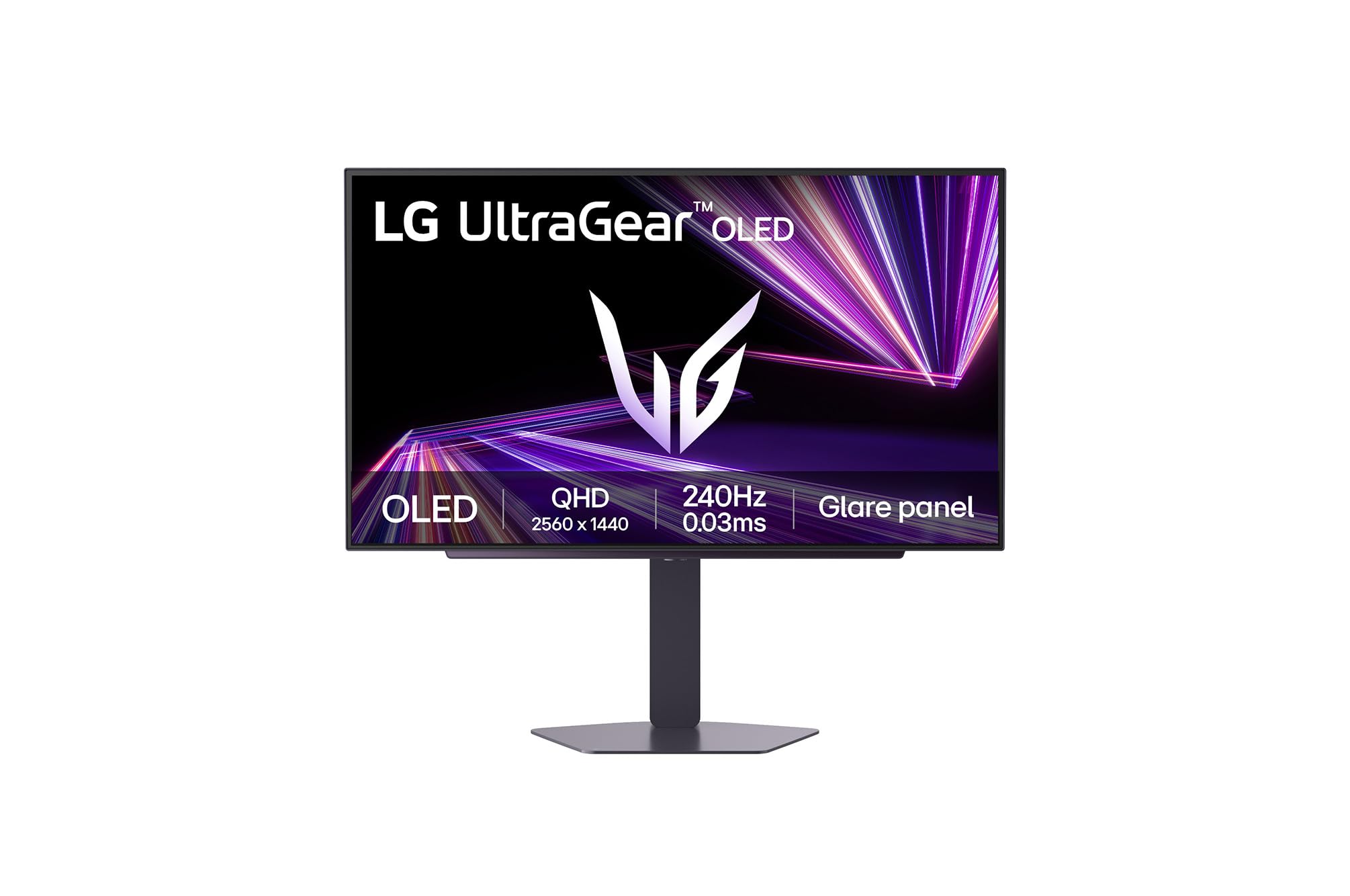
LG Ultragear™ 27GX704A-B.AEU (27 Zoll) WQHD OLED Gaming-Monitor, 240Hz, AMD FreeSync™ Premium Pro, DisplayHDR™ True Black 400, 2X HDMI 2.1, Schwarz (Bewertung: Gut) – Der LG Ultragear vereint OLED-Kontrast mit einer sehr hohen Bildrate von 240 Hz. Vorteil: Überragende Schwarzwerte, sattes HDR-Bild mit True Black 400 und eine extrem flüssige Darstellung bei schnellen Spielen. Nachteil: OLED-typische Bedenken wie mögliche Bildretention/Burn-in bei statischen Elementen und ein insgesamt höherer Preis.
-
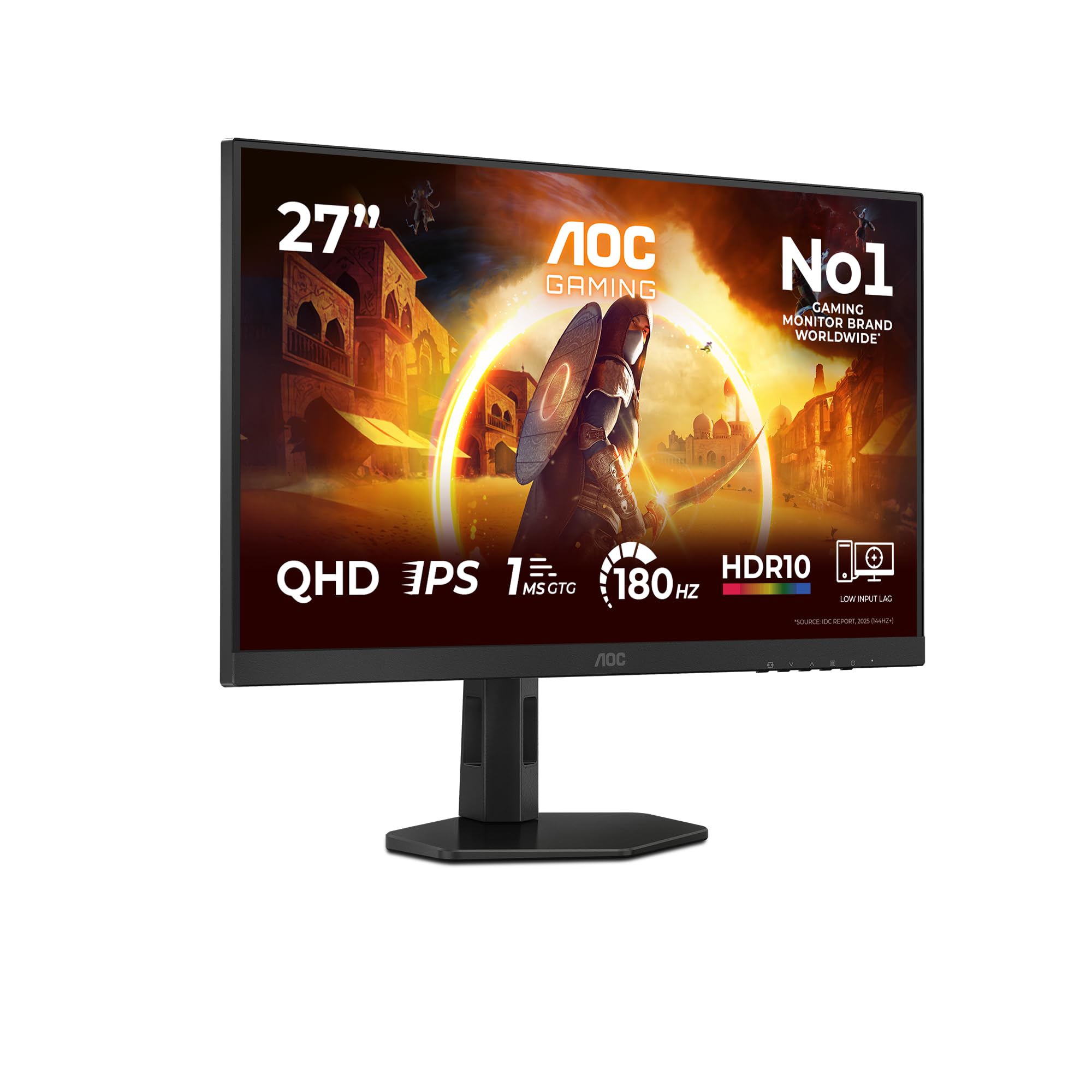
AOC Q27G4XD 27 Zoll WQHD Gaming Monitor, 180Hz, Fast IPS Panel, 0.5ms MPRT, Adaptive Sync, HDR400, G-Sync Compatible, Höhenverstellung (Bewertung: Gut) – Fast-IPS bietet sehr schnelle Reaktionszeiten und breite Blickwinkel, ohne die spezifischen Risiken von OLED. HDR400 ist eher grundlegender Natur; für echtes HDR-Erlebnis reicht es nicht an OLED heran.
Für wen welches Modell? Wenn dir ultimative Kontrasttiefe und HDR-Immersion wichtig sind (insbesondere bei dunklen Spielen oder Filmen) und du bereit bist, das Preis- und Risikoprofil von OLED zu akzeptieren, ist der LG Ultragear eine passende Wahl. Wenn du hingegen stabile Helligkeit, lange Nutzungsdauer ohne Burn-in-Risiko und sehr geringe Bewegungsunschärfe willst, sind IPS-Modelle wie der AOC eine bessere Wahl.
Bildwiederholrate und Reaktionszeit: Welche Geschwindigkeit brauchst du?
Gaming-Performance hängt stark von Bildrate (Hz) und Reaktionszeit ab. Höhere Hz-Werte reduzieren Bewegungsunschärfe und machen Eingaben geschmeidiger — wichtig bei kompetitiven Spielen. Reaktionszeitangaben (z.B. 0,5 ms MPRT) zeigen, wie gut ein Panel Bewegungsunschärfe bekämpft.
-
Lenovo Legion R27qe Gen 2 | 27" QHD WLED Gaming Monitor | 2560x1440 | 16:9 | 200 Hz | IPS-Panel | 0.5ms Reaktionszeit | HDMI | DisplayPort | TÜV Eye Comfort Schutz | Raven schwarz (Bewertung: Sehr gut) – 200 Hz und 0,5 ms kombiniert sind ein starkes Paket für Spieler, die hohe Bildraten fahren. Besonders wenn deine GPU die Leistung liefern kann, sorgt dieses Modell für sehr flüssiges Gameplay.
-
LG Ultragear 27GX704A (OLED, 240 Hz) (Bewertung: Gut) – Noch höhere Bildwiederholfrequenz; ideal für sehr schnelle, kompetitive Titel. OLED liefert zusätzlich eine sehr schnelle Pixelreaktion.
-
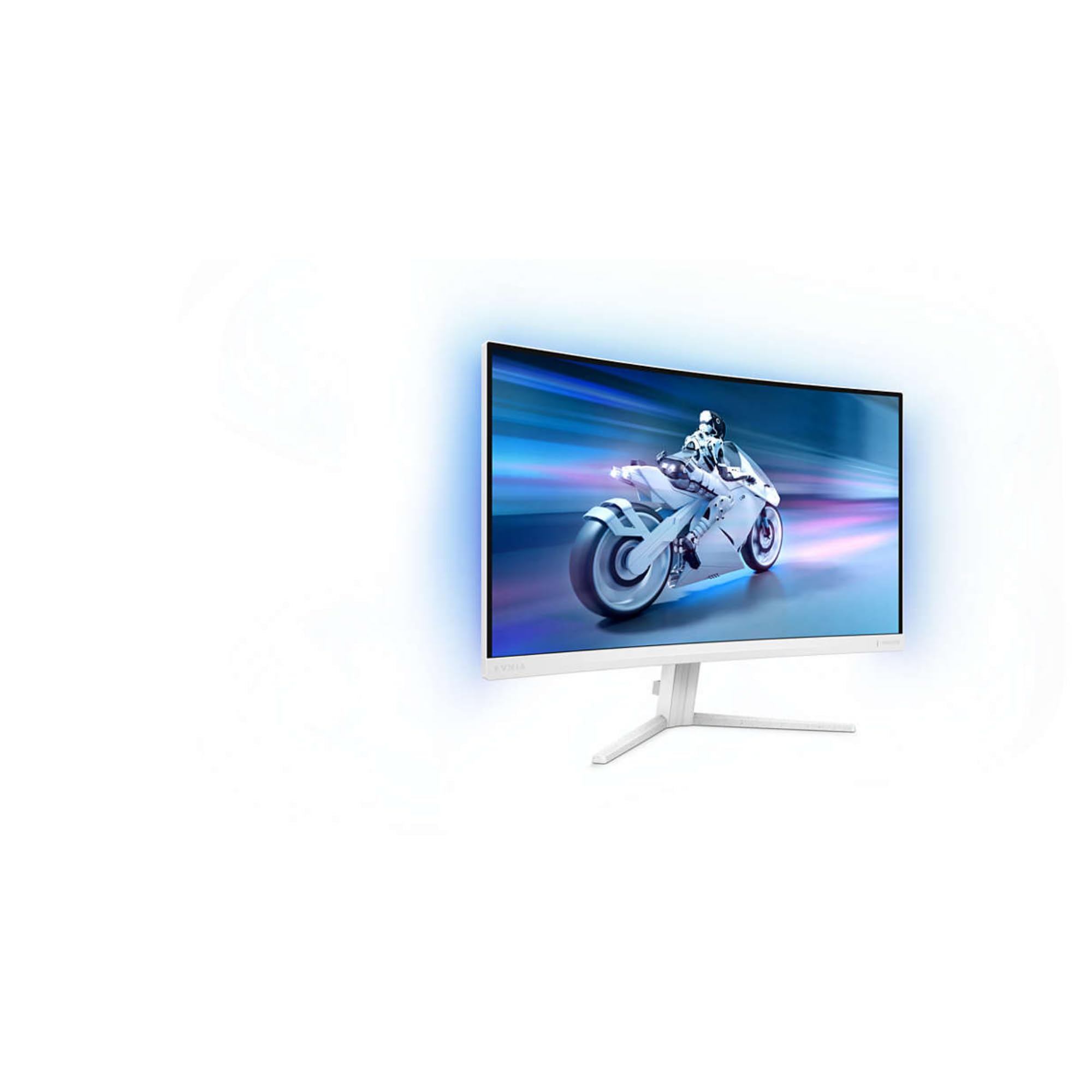
Philips Evnia 27M2C5501-27 Zoll Quad HD Curved Gaming Monitor, 180 Hz, 1 ms, FreeSync Premium, HDR10, Ambiglow (Bewertung: Befriedigend) – 180 Hz und niedrige Reaktionszeit sind für sehr flüssiges Gaming gut geeignet; zusätzlich bietet das Modell eine kurvige Form und Ambiglow, die das Raumgefühl verstärken.
Für wen welches Modell? Wenn du ein kompetitiver Spieler bist und hohe Framerates (144 Hz und darüber) konstant nutzt, solltest du den Fokus auf Modelle mit 180–240 Hz legen. Der Lenovo Legion R27qe Gen 2 ist in diesem Vergleich die Empfehlung für hohe Bildwiederholraten mit sehr kurzer Reaktionszeit (Beste Gesamtleistung). Wenn du maximale Hz willst und gleichzeitig OLED-Vorteile schätzt, ist der LG Ultragear die Alternative. Für ein stimmiges Rundum-Gefühl mit Immersion (Ambiglow, Curved) ist der Philips Evnia interessant.
HDR, Schwarzwert und HDR-Skala: Wie wichtig ist echtes HDR?
HDR-Performance wird oft mit HDR-Zertifikaten wie HDR400 oder True Black 400 bezeichnet. Diese Angaben helfen einzuschätzen, wie gut ein Display helle Spitzlichter, Kontrast und Schwarzwerte darstellt.
-
LG Ultragear 27GX704A (DisplayHDR True Black 400) – OLED-basiertes HDR liefert natürlicher wirkende Schwarzwerte und guten Dynamikumfang in kontrastreichen Szenen. Vorteil: Tiefe Schwarztöne und plastischere HDR-Darstellung. Nachteil: HDR-Erlebnis variiert je nach Helligkeitspeak; True Black bedeutet bessere dunkle Details, aber absolute Spitzhelligkeit kann in einzelnen Szenen schwanken.
-
AOC Q27G4XD und AOC Q27G4XF – Beide geben HDR-Unterstützung (HDR400/HDR10) an. HDR400 bleibt jedoch eine Einstiegskategorie: Helle Highlights sind vorhanden, aber das Gesamtbild bleibt von den Möglichkeiten eines OLED entfernt.
-
Philips-Modelle (27E2N1500L mit HDR10 und Evnia mit HDR10) – HDR10 sorgt für besseren Kontrast gegenüber reinem SDR, aber die Wirkung ist von Helligkeit und Panel gleichmäßigkeits-bedingt limitiert.
Für wen welches Modell? Wenn du häufig Filme schaust oder cineastische HDR-Inhalte mit echter Tiefendarstellung willst, ist OLED die beste Wahl. Wenn HDR nur gelegentlich genutzt wird und du primär Spiele spielst oder produktiv arbeitest, reicht ein HDR400/HDR10-Display oft aus.
Farbraum, Farbtreue und kreative Arbeit
Wenn du Bild- oder Videobearbeitung betreibst, ist Farbraumabdeckung und Kalibrierungsfähigkeit entscheidend. Für Druckvorstufe, professionelles Color-Grading oder Bildbearbeitung brauchst du ein möglichst hohes sRGB/Adobe-DCI-P3-Abdeckung und gute Werkzeuge zur Kalibrierung.
-
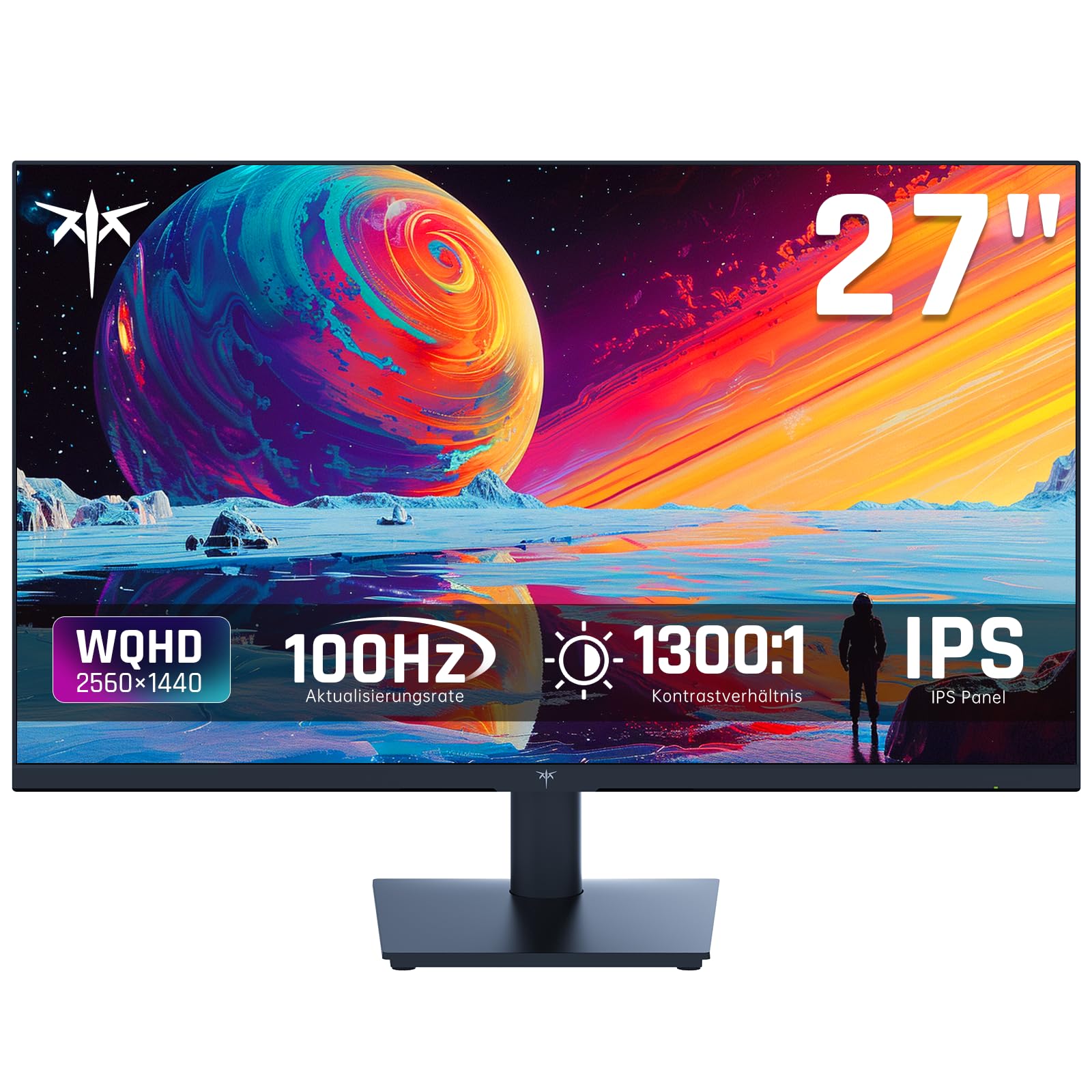
KTC Monitor 27 Zoll, QHD 2K 100Hz (OC 120Hz) - IPS Panel, Anti-Blaulicht Bildschirm, 96% DCI-P3, 126% sRGB (Bewertung: Gut) – Sehr hohe Farbraumausnutzung (96% DCI-P3, 126% sRGB) macht diesen Monitor attraktiv für Fotobearbeitung und Farbarbeiten auf Hobby- bis Semiprofessional-Level. Die Helligkeit ist moderat (ca. 350 cd/m²), was in kontrollierten Umgebungen ausreichend ist.
-
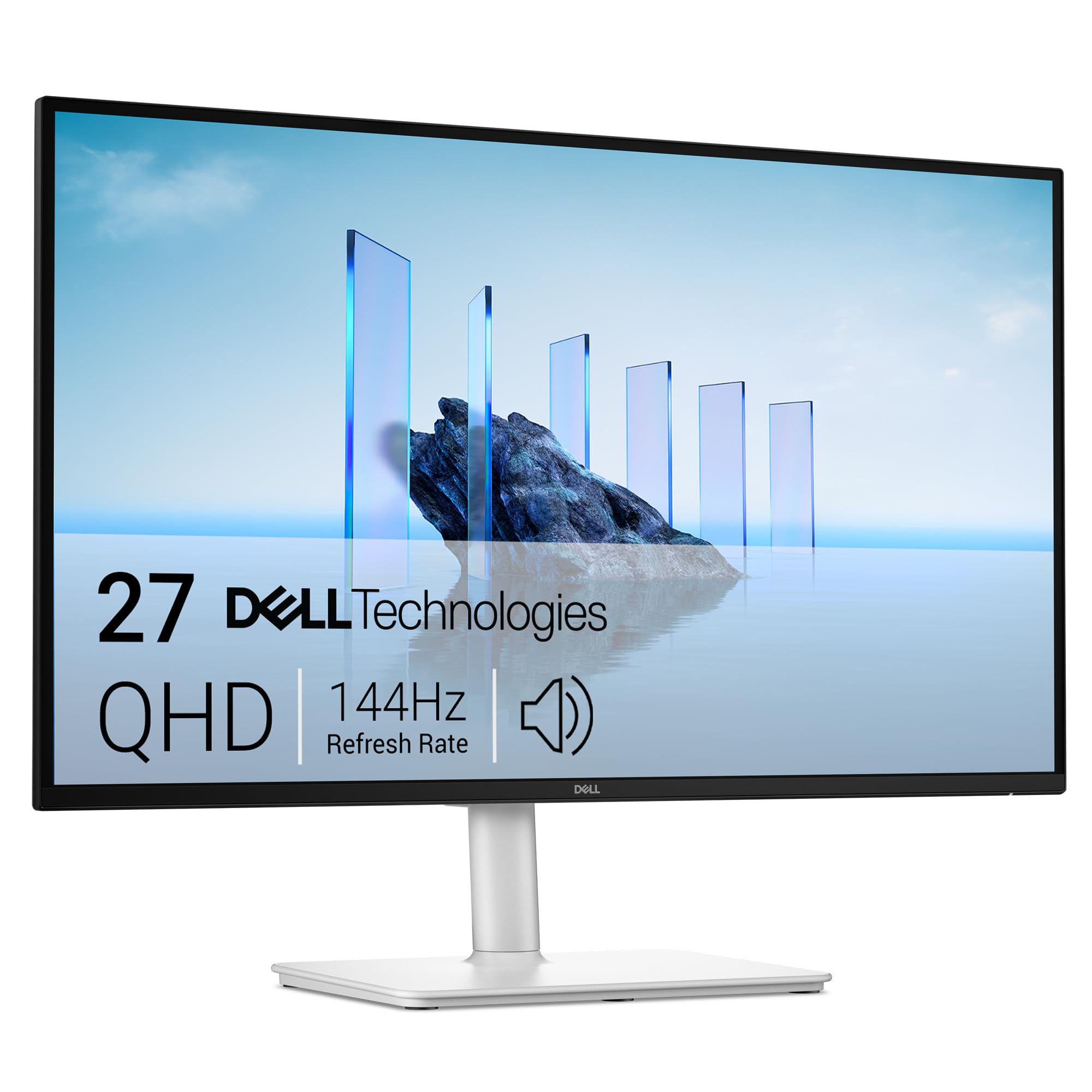
Dell 27 Plus USB-C Monitor - S2725DC, QHD, 144Hz, IPS, 1ms MPRT, 99% sRGB, 2x USB-C (Bewertung: Gut) – 99% sRGB und umfassende Anschlussoptionen (zwei USB-C) machen diesen Dell sehr tauglich für kreatives Arbeiten, besonders wenn du einen Laptop mit USB-C-Docking brauchst.
-
Dell 27 Plus S2725DSM (Bewertung: Befriedigend) – Ebenfalls 99% sRGB, guter Allrounder für Office und gelegentliche Kreativanwendungen.
Für wen welches Modell? Wenn du ernsthaft farbkritisch arbeitest, ist der KTC-Monitor wegen seiner hohen DCI-P3-Abdeckung eine attraktive Option. Wenn deine Workstation stark auf USB-C-Integration ausgelegt ist und du gleichzeitig gute Abdeckung für sRGB brauchst, ist der Dell S2725DC praktisch.
Ergonomie, Anschlüsse und Alltagstauglichkeit
Ergonomie (Höhenverstellbarkeit, Neigung, Pivot) und Anschlussvielfalt sind Alltagsthemen: USB-C kann Kabelsalat reduzieren; integrierte Lautsprecher sind praktisch, wenn kein externes Setup vorhanden ist.
-
Dell S2725DC (2x USB-C, DisplayPort, HDMI, 2x USB-A, höhenverstellbar) – Sehr gute Anschlussausstattung inklusive USB-C-Ladefunktion, praktische Lautsprecher und ergonomische Einstellmöglichkeiten machen dieses Modell zum vielseitigen Arbeitsplatzmonitor.
-
Philips 27E2N1500L (Bewertung: Gut) – Bietet Höhenverstellung, HDR10 und die Basisanschlüsse; als Preis/Leistungs-Tipp bietet er gute Alltagsfunktionen ohne unnötigen Schnickschnack.
-
Lenovo L27qe (TÜV Eye Comfort, Entspiegelt) – Fokus auf augenfreundliche Nutzung und klassische Anschlüsse (HDMI, DisplayPort). Ergonomie-Basics vorhanden, aber nicht unbedingt USB-C.
Für wen welches Modell? Wenn du einen Laptop als Hauptgerät nutzt und per Ein-Kabel-Lösung laden und Bild übertragen willst, ist der Dell S2725DC die praktischste Wahl. Für einen einfachen, kostengünstigen Schreibtischmonitor mit solider Ergonomie ist der Philips 27E2N1500L sehr geeignet. Wer viel Bildschirmarbeit macht und Wert auf augenschonende Eigenschaften legt, findet im Lenovo L27qe eine gute Option.
Preis-Leistung: günstige, aber sinnvolle Optionen
Nicht jeder braucht 200–240 Hz oder OLED. Für viele Nutzer ist ein guter QHD-Bildschirm mit IPS-Panel und solider Ausstattung die sinnvollste Wahl.
-
Philips 27E2N1500L (Bewertung: Gut) – Unser Preis/Leistungs-Tipp. Begründung: Gutes QHD-IPS-Panel, Adaptive Sync, HDR10-Unterstützung und ergonomische Anpassung zu einem sehr konkurrenzfähigen Preis. Für Anwender, die ein ausgewogenes Verhältnis aus Bildqualität und Kosten suchen, ist dieses Modell die Empfehlung.
-
Philips Evnia 27M2C5501 (Bewertung: Befriedigend) – Relativ günstiges Gaming-Paket mit 180 Hz, Curved-Design und Ambiglow; bietet viel Gaming für vergleichsweise wenig Geld.
-
AOC Q27G4XF (Bewertung: Befriedigend) – Bei begrenztem Budget ist dieses Modell eine solide Gaming-Wahl.
Für wen welches Modell? Wenn du ein knappes Budget hast, aber trotzdem eine starke Gaming-Ausstattung willst, sind Evnia und AOC-Modelle empfehlenswert. Wenn du eher produktiv arbeitest und ein gutes Preis-Leistungs-Verhältnis suchst, ist der Philips 27E2N1500L die beste Wahl.
Kurvige Displays und Atmosphärische Features
Curved-Panels und Licht-Features wie Ambiglow sind Geschmackssache: Sie verstärken das Eintauchen, sind aber nicht für jeden Arbeitsalltag sinnvoll.
-
Philips Evnia 27M2C5501 – Curved-Design plus Ambiglow vergrößern das Gefühl der Immersion beim Spielen. Für Multimedia- und Gaming-Nutzer, die eine stimmungsvolle Umgebung mögen, ist das ein klares Plus.
-
Lenovo Legion R27qe Gen 2 und AOC-Modelle – Klassische flache Panels ohne Ambiglow; bei produktiver Nutzung oft praktischer (weniger Reflektionen, neutralere Darstellung).
Für wen welches Modell? Wenn du primär Spiele spielst und eine atmosphärische Präsentation willst, bietet die Philips Evnia einen guten Kompromiss zwischen Preis und Erlebnis. Wenn du Präzision und Neutralität bevorzugst, sind flache IPS-Modelle geeigneter.
Lieferumfang, Verarbeitung und Nutzererfahrungen
Neben den technischen Daten beeinflussen Verarbeitungsqualität, Ergonomie, Lieferzustand und Support die tägliche Erfahrung.
-
Lenovo Legion R27qe Gen 2 (Bewertung: Sehr gut) – Nutzer loben die Gaming-Performance und Bildqualität; kleinere Hinweise auf logistisches Handling sind vorhanden, aber die Produktqualität sticht heraus.
-
Lenovo L27qe (Bewertung: Gut) – Wird häufig für das sehr gute Preis-Leistungs-Verhältnis und die saubere Verarbeitungsqualität genannt; gelegentliche Verwirrung bei Modellversionen wurde erwähnt.
-
Dell S2725DC und S2725DSM – Dell-Modelle punkten bei Verarbeitung, Garantie (3 Jahre) und Anschlussvielfalt; bei USB-C gab es vereinzelt Hinweise auf Verbindungs- oder Kalibrierungsfragen, grundsätzlich aber hohe Zufriedenheit.
-
Philips- und AOC-Modelle – Gute bis solide Verarbeitung; bei manchen Budget- oder Einstiegsvarianten werden Unregelmäßigkeiten wie ungleichmäßige Ausleuchtung berichtet.
Für wen welches Modell? Wert auf langlebige Verarbeitung, guten Support und Garantie legt sich nahe, Dell-Modelle in die engere Wahl zu nehmen. Wenn dir eine klare Gaming-Performance wichtiger ist als Premium-Support, bieten Lenovo und AOC starke Profile.
Spezielle Aspekte: VESA, Lautsprecher, Lautstärke, Reflexionen
Kleinere Details machen im Alltag oft den Unterschied.
-
VESA-Montage: KTC, viele AOC-, Philips- und Lenovo-Modelle bieten VESA-Halterungen (meist 75 x 75 mm). Wer einen Monitorarm plant, sollte dies prüfen.
-
Lautsprecher: Dell-Modelle bieten eingebaute Lautsprecher, praktisch für Office oder Büro ohne externe Boxen. Philips- und AOC-Modelle haben meist keine oder nur schwache Lautsprecher.
-
Entspiegelung und Eye-Comfort: Lenovo L27qe hat explizit entspiegelt und TÜV Eye Comfort. Das ist hilfreich bei längerem Bürogebrauch.
Für wen welches Modell? Für einen aufgeräumten Arbeitsplatz mit Monitorarm: achte auf VESA-Kompatibilität (KTC, viele AOC-, Philips-Modelle). Wenn kein externes Soundsystem geplant ist, bieten Dell-Modelle echten Mehrwert.
Konkrete Produktempfehlungen nach Nutzerprofil
-
Du willst die beste Allround-Gaming-Performance (Bildqualität, hohe Hz, Ausgewogenheit): Lenovo Legion R27qe Gen 2 (Bewertung: Sehr gut) — Die Redaktion empfiehlt dieses Modell als Beste Gesamtleistung, weil es 200 Hz, ein IPS-Panel mit sehr kurzer Reaktionszeit und solide Anschlüsse kombiniert.
-
Du suchst das beste Preis-Leistungs-Verhältnis: Philips 27E2N1500L (Bewertung: Gut) — Dieser Philips bietet QHD, IPS, Adaptive Sync und ergonomische Funktionen zu einem sehr günstigen Preis; daher der Preis/Leistungs-Tipp.
-
Du brauchst USB-C-Integration und gute Farbraumabdeckung für Büro und Kreativarbeit: Dell 27 Plus USB-C Monitor - S2725DC (Bewertung: Gut) — Vielseitige Anschlussausstattung, gute sRGB-Abdeckung und ergonomische Einstellmöglichkeiten.
-
Du willst ein sehr schnelles OLED-Panel für maximale Bildwirkung: LG Ultragear 27GX704A-B.AEU (Bewertung: Gut) — OLED-Kontrast plus 240 Hz; ideal wenn du Kontrast/Schwarzwerte priorisierst und mögliche Burn-in-Risiken akzeptierst.
-
Du willst ein immersives Curved-Gaming-Erlebnis mit Ambiance-Licht: Philips Evnia 27M2C5501 (Bewertung: Befriedigend) — 180 Hz, Ambiglow und Curved-Design für stimmungsvolles Gaming.
-
Du brauchst hohe Farbraumabdeckung für Bildbearbeitung, aber ein begrenztes Budget: KTC Monitor 27 Zoll (Bewertung: Gut) — Hervorragende DCI-P3- und sRGB-Abdeckung zu einem moderaten Preis.
-
Du brauchst eine solide Mischung aus 180 Hz Gaming-Performance und schnellem IPS: AOC Q27G4XD und AOC Q27G4XF (Bewertung: Gut / Befriedigend) — Beide bieten 180 Hz, schnelle Reaktionszeiten und Adaptive Sync; AOC Q27G4XD bietet HDR400-Unterstützung.
-
Du willst einen preislich attraktiven Gaming-Allrounder mit 180 Hz oder 144 Hz: Philips Evnia, AOC-Modelle und Dell S2725DSM (Bewertung: Befriedigend bis Gut) bieten starke Optionen je nach Budget.
-
Du suchst einen soliden Allround-Office-Monitor mit Augenkomfort: Lenovo L27qe (Bewertung: Gut) — Entspiegelt, TÜV Eye Comfort und zuverlässige QHD-Darstellung.
Kaufpraxis: Checks vor dem Kauf
- Überprüfe reale Anschlussanforderungen: Brauchst du USB-C mit Power Delivery? Wenn ja: Dell S2725DC.
- Rechne GPU-Leistung gegen Hz: Hohe Bildraten nützen nur mit entsprechend starker Grafikkarte.
- Achte auf Ergonomie: Höhenverstellung, Neigung und VESA sind wichtig, wenn du einen Monitorarm planst.
- Prüfe Paneluniformität: Bei günstigen Modellen können Lichtflecken oder ungleichmäßige Ausleuchtung vorkommen.
- Berücksichtige Garantie und Service: Dell bietet meist längere Garantie-Zeiträume; das kann bei Business-Nutzung relevant sein.
Fazit
-
Beste Gesamtleistung (Gaming gesamt): Lenovo Legion R27qe Gen 2 (Bewertung: Sehr gut). Empfehlenswert für Spieler, die hohe Bildwiederholrate, geringe Latenz und ein ausgewogenes IPS-Paket suchen.
-
Beste Preis-Leistung: Philips 27E2N1500L (Bewertung: Gut). Ideal, wenn du ein ausgewogenes Display für Alltag, Office und gelegentliches Gaming suchst, ohne viel zu investieren.
-
OLED/Höchster Kontrast: LG Ultragear 27GX704A (Bewertung: Gut). Für Nutzer, die tiefe Schwarztöne und hohe HDR-Wirkung wollen und OLED-spezifische Aspekte akzeptieren.
-
Kreative Arbeit mit hohem Farbraum: KTC 27" (Bewertung: Gut) aufgrund starker DCI-P3-Abdeckung.
-
USB-C-Workstation: Dell S2725DC (Bewertung: Gut) wegen flexibler Anschluss- und Lademöglichkeiten.
-
Immersives Curved-Gaming: Philips Evnia 27M2C5501 (Bewertung: Befriedigend).
Wenn du jetzt einkaufst: vergleiche gezielt die Anschlussanforderungen deines Systems, berücksichtige die gewünschte Bildwiederholrate im Verhältnis zur GPU-Leistung und priorisiere Panel-Technologie nach deinen Sehgewohnheiten. Die oben genannten Modelle decken alle wichtigen Bedürfnisse ab — von sehr schnellem Gaming über farbtreue Arbeit bis hin zur sparsamen Alltagslösung.
Viel Erfolg bei der Wahl deines neuen QHD-Monitors.
Im Detail
Vorteile
- Hohe Bildwiederholrate von 200 Hz für flüssiges Gaming
- IPS-Panel mit guten Blickwinkeln
- QHD-Auflösung (2560x1440) für scharfe Bilder
- Sehr kurze Reaktionszeit von 0,5 ms
- Vielfältige Anschlussmöglichkeiten (HDMI, DisplayPort)
- TÜV Eye Comfort Zertifizierung sorgt für augenfreundliches Display
Nachteile
- Nur 27 Zoll – für manche Anwender eventuell zu klein oder zu groß je nach Sitzabstand
- Preislich tendenziell hoch im Vergleich zu 144 Hz-Modellen
- Aufbau- oder Lieferprobleme nicht relevant beworben, aber potenziell kritisch in Praxis
- Wie bei Testberichten teils werbliche Inhalte bei externen Bewertungen, was Nutzungsfaktor beeinflussen kann
- Geringe Anzahl negativer Bewertungen (3% 2-Sterne, 3% 1-Sterne) weist darauf hin, dass Probleme eher selten auftreten, aber existieren
- Nicht alle externen Tests liefern unabhängige Gesamtbewertung – gemischte Tests Nutzen
Vorteile
- Hohe Bildwiederholrate von 180 Hz für flüssiges Gaming
- Schnelle Reaktionszeit von 0,5 ms MPRT
- Fast IPS Panel bietet gute Farbdarstellung und Blickwinkel
- Adaptive Sync/G-Sync Compatible sorgt für ruckelfreies Gameplay
- HDR400-Unterstützung erhöht Kontrast und Sichtbarkeit in HDR-Inhalten
- Vielseitige Anschlussmöglichkeiten (HDMI, DP) und Höhenverstellung
Nachteile
- HDR400-Niveau ist grundlegend, nicht führend im Geschäft – begrenzte HDR-Leistung
- Preisniveau vergleichsweise hoch für 27-Zoll-1440p-Monitor
- Kritikpunkte aus Bewertungen könnten geringfügige Shadow-Banding oder Helligkeitsgänge betreffen
- Einfluss von Liefer-/Verfügbarkeitsthemen nicht als Nachteil gewertet; Bewertung basiert auf Produktmerkmalen
- Relativ neues Modell kann ggf. noch Firmware- oder Kalibrierungsupdates benötigen
- Breite Farbraumabdeckung nicht explizit als Vorteil erwähnt; könnte je nach Anspruch als Nachteil gesehen werden
Vorteile
- Gute Bildqualität (QHD, IPS, 75 Hz) mit scharfem, hellen Bildbildern
- Adaptive Sync für flüssiges Gaming oder Scrollen
- HDR10-Unterstützung für besseren Kontrast in kompatiblen Inhalten
- Schlichte, kompakte 27-Zoll-Größe passt gut in many Arbeitsbereiche
- Gute Anschlussmöglichkeiten (HDMI 1.4, DisplayPort 1.4) und Höhenverstellung vorhanden (aber eingeschränkt]
- Preis-Leistungs-Verhältnis attraktiv im Hinblick auf Spezifikationen und Funktionen
Nachteile
- Eingeschränkte Ergonomie: fehlende Höhenverstellung laut externen Bewertungen
- Begrenzte Farbkalibrierungsmöglichkeiten oder Kalibrierungstiefe wird nicht stark betont
- HDR-Effekt nicht so stark wie bei teureren Modellen; HDR10 verfügbar, aber offizielle HDR-Performance limitiert
- 70-75 Hz Refresh Rate – nicht für High-End-Gaming geeignet (im Vergleich zu 144 Hz Modellen)
- Laut Bewertungen: Einige Nutzer berichten über leichte Helligkeitsschwankungen oder Backlight-Bleed in dunklen Bereichen
- Durchschnittliche bis gute, aber kein Spitzenwert in der Kategorie - keine integrierte Lautsprecher oder USB-C-Anbindung
Vorteile
- Gute Bildqualität (QHD, IPS, 144 Hz)
- Vielseitige Anschlussmöglichkeiten (2x USB-C, DisplayPort, HDMI, 2x USB-A)
- Integrierte Lautsprecher und höhenverstellbar
- Hohe Bewertung in der Community (4.5/5 bei 110 Bewertungen, viele 5-Sterne)
- Preis-Leistung bei ~232.9 € mit umfangreicher Ausstattung
- 3 Jahre Garantie und stabiler Gesamteindruck laut Tests
Nachteile
- Einige Bewertungen berichten gelegentlich Kalibrierungs- oder Anschluss-Themen (USB-C-Verbindung)
- Wenige 2-Sterne/3-Sterne-Erfahrungen deuten auf kleinere Probleme oder Unzufriedenheit mit Perfomance/Service
- Externe Tests zeigen gemischte Meinungen zur Zielgruppe und Fokus auf Bildqualität vs. USB-C-Nutzung
- Tests nennen möglicherweise leichte Abweichungen bei Farbsteuerung und Kalibrierung
- Geringe Anteile von sehr negativen Bewertungen (1-2 Sterne) deuten auf gelegentliche Unzufriedenheit, keine konkreten Servicemängel
Vorteile
- Hohe Bildwiederholfrequenz von 180 Hz für flüssiges Gaming
- Schnelle Reaktionszeit (0,5 ms MPRT) für geringe Bewegungsunschärfe
- Fast IPS Panel bietet gute Farbwiedergabe und Blickwinkel
- Adaptive Sync/G-Sync Compatible sorgt für ruckelfreies Gameplay
- HDR10-Unterstützung für besseren Kontrast und Farben
- Ergonomische Features wie Höhenverstellung
Nachteile
- 4K-Auflösung fehlt; QHD (2560x1440) ist vorhanden, was je nach Nutzung als Nachteil wahrgenommen wird
- Preisniveau könnte höher sein; 154,3 € wirkt im Vergleich zu ähnlichen Modellen moderat bis hoch
- Mehrere Quellen geben an, dass es Preisvergleiche oder Testberichte weniger ausführlich sind; begrenzte unabhängige Tests
- Einige Käuferrezensionen deuten auf gemischte Qualität/Verarbeitung hin (nicht explizit problematisiert, aber als Unsicherheit wahrnehmbar)
- 2D Gaming-Funktionen vs. spezialisierte Gaming-Modelle mit zusätzlichen Features (z. B. USB-Hub, KVM) könnten fehlen
- Kundenberichte aus Reviews deuten auf gelegentliche Liefer- oder Verfügbarkeitsprobleme hin (Lieferprobleme ausgeschlossen, jedoch in der Wahrnehmung als Nachteil erwähnt)
Vorteile
- Hohe Bildwiederholfrequenz von 240 Hz für flüssiges Gameplay
- OLED-Panel mit HDR True Black 400 und hervorragendem Kontrast
- Geringe Eingabeverzögerung/hohe Reaktionsfähigkeit (Gaming-Orientierung)
- Unterstützung für HDMI 2.1 und Variable Refresh Rate (FreeSync Premium Pro)
- Weißt auf gute HDR-Leistung und gute Farbdarstellung gemäß Tests
- Gute Gesamtwertung (Amazon 4,6/5 aus 78 Bewertungen) und positives Kundenerlebnis
Nachteile
- Preisniveau laut Marktbeurteilung tendenziell hoch
- OLED-Burn-in-/Retention-Sorgen bei längerer statischer Bildinhalte in manchen Reviews erwähnt
- Helligkeit/Ausleuchtung could variieren je nach Inhalt, HDR-Performance je nach Szene unterschiedlich
Vorteile
- Hohe Bildwiederholrate von 180 Hz für flüssiges Gaming
- Niedrige Reaktionszeit (0,5 ms MPRT) für schnelle Aktionen
- Quad HD Auflösung mit HDR10 und Adaptive-Sync/FreeSync Premium
- Ambiglow-Feature für stimmungsvolles Gaming-Erlebnis
- Guter Preis-Leistungs-Verhältnis bei 27-Zoll-Quad-HD-Modell
- Vielfältige Anschlussoptionen (2x HDMI 2.0, 1x DisplayPort 1.4)
Nachteile
- Bewertungsergebnis insgesamt leicht positiv (4.4/5) mit 7% 1-Stern Bewertungen, daher leichte Schwankungen bei Zufriedenheit
- Berichte über mögliche Liefer- oder Verfügbarkeitsprobleme erscheinen in der Kontextbeschreibung (keine Service-Nachteile)
- Nicht alle externen Tests liefern klare unabhängige Endurteile (diverse Testquellen geben unterschiedliche Gewichtungen)
- Größere Ambiglow-Funktion könnte nicht jedermanns Sache oder Energieaufnahme beeinflussen
Vorteile
- Gutes Preis-Leistungs-Verhältnis laut Stiftung Warentest
- QHD-Auflösung (2560x1440) mit IPS-Panel für klare Farben und hohe Blickwinkel
- 4,5/5 durchschnittliche Bewertung bei vielen Bewertungen, überwiegend positive Rückmeldungen (66% 5 Sterne, 20% 4 Sterne)
- Vielseitige Anschlussmöglichkeiten (HDMI, DisplayPort) und TÜV Eye Comfort für ermüdungsfreies Arbeiten
- Geringes Gewicht (4,5 kg) und kompakte Bauweise, eignet sich gut für Desktop-Setups
- Guter Allround-Monitor für Produktivität und Home-Office, empfohlen als Preis-Leistungs-Sieger laut externen Quellen
Nachteile
- Nicht alle Tests referenzieren das Modell eindeutig (L27qe vs L27q-38), daher gelegentliche Verwirrung bei Vergleichen
- 75 Hz-Modelle in einigen Quellen, während das Produkt explizit 100 Hz angibt; potenziell Diskrepanzen in der Praxis
- Einzelne Bewertungen weisen kleinere Kritikpunkte auf (je nach Sternverteilung), aber konkrete häufige Nachteile sind nicht eindeutig beleuchtet in den vorliegenden Informationen
- Externe Reviews variieren in der Kategorie (Stiftung Warentest lobt Leistung, andere Seiten liefern teils unklare Details)
Vorteile
- Gutes Preis-Leistungs-Verhältnis bei 27 Zoll QHD 100/120 Hz
- Breite Farbraumabdeckung (96% DCI-P3, 126% sRGB) für solide Farbdarstellung
- Adaptive Sync Unterstützung für flüssiges Gaming
- VESA-kompatibel (75 x 75 mm) und praxisnahe Anschlussmöglichkeiten
- Anti-Blaulicht-Funktion verringert Augenbelastung bei langem Arbeiten
- Guter Allround-Monitor für Casual-Gaming und Büroarbeit
Nachteile
- Hinweise auf ungleichmäßige Ausleuchtung in externen Tests
- Geringere Helligkeit (ca. 350 cd/m²) im Vergleich zu High-End-Modellen
- Fehlende integrierte Lautsprecher laut Testberichten (Begrenzte All-in-One-Nunktionalität)
- 4K-Gaming-Einstiegsmodell-Ansatz in manchen Tests; primäre Fokussierung auf QHD/Hz statt Spitzenleistung
- Berichte über Preis-Leistungs-Versprechen vs. Konkurrenzmodelle (aus Reviews)
- Mögliche Abstriche bei Verarbeitung oder Design im Vergleich zu Premium-Monitoren
Vorteile
- Gute Bildqualität und Farbsauberkeit (IPS, 99% sRGB)
- Hohe Bildwiederholrate von 144 Hz für flüssiges Gaming
- Gute Reaktionszeit (1 ms MPRT)
- Ergonomische Einstellmöglichkeiten (höhenverstellbar)
- Integrierte Lautsprecher praktisch, keine zusätzlichen Boxen notwendig
- Vielseitige Anschlussmöglichkeiten (DisplayPort, HDMI)
Nachteile
- Evtl. 27 Zoll Monitorgröße für manche Nutzer als kleiner empfunden
- Manche Nutzer berichten über gelegentliche Helligkeit/Contras bei HDR-ähnlichen Inhalten (nicht explizit HDR, aber Bildqualitätfeinheiten)
- Preis/Verhältnis könnte je nach Angebot als leicht hoch wahrgenommen werden
- In externen Tests wird das spezifische Modell S2725DSM nicht eindeutig separat bewertet, wodurch es weniger individuelle Testdaten gibt
- 5% der Bewertungen geben 2 Sterne oder weniger, Hinweis auf vereinzelte Nutzungserfahrungen, die hier nicht näher spezifiziert sind
- Lieferungsprobleme oder Serviceprobleme bleiben unberücksichtigt (als Nachteil ausgeschlossen), daher hier kein weiterer Punkt zu Service
Worauf achten?
Auflösung, Pixeldichte und Seitenverhältnis
QHD steht für eine Auflösung von 2560 × 1440 Pixeln. Das ist der Kernbegriff, den du suchst: QHD bietet deutlich mehr Schärfe als Full HD (1920 × 1080) ohne die enormen Anforderungen und Kosten von 4K. Entscheidend ist nicht nur die reine Pixelzahl, sondern die Kombination aus Auflösung und Bildschirmdiagonale – also die Pixeldichte (PPI, Pixels per Inch). Die Pixeldichte bestimmt, wie scharf Texte und Details wirken.
Typische Werte zur Orientierung: Ein 27-Zoll-QHD-Monitor erreicht ungefähr 109 ppi, ein 24-Zoll-QHD etwa 122 ppi und ein 32-Zoll-QHD rund 92 ppi. Das bedeutet: Auf 27 Zoll wirkt QHD in den meisten Fällen sehr ausgewogen – scharf, aber nicht zu klein. Auf 24 Zoll erhältst du noch feinere Darstellung, während 32 Zoll bei gleicher Auflösung sichtbares Pixelraster erzeugt und damit weniger scharf wirkt.
Praktische Empfehlung:
- Wenn du viel Text und Office-Arbeit machst oder mehrere Fenster nebeneinander brauchst: 27 Zoll QHD ist oft die beste Balance.
- Für kleine Schreibtische oder sehr scharfe Darstellung bei kurzer Sitzdistanz: 24 Zoll QHD.
- Für sehr großes Sichtfeld oder Multitasking mit mehreren Vollbild-Fenstern: eher größere Panel-Flächen oder höhere Auflösung (z. B. 4K) in Betracht ziehen.
Beachte die Skalierung des Betriebssystems: Bei hoher Pixeldichte musst du ggf. UI-Skalierung nutzen, damit Texte und Icons nicht zu klein werden. Moderne Betriebssysteme unterstützen das gut, aber manche Programme skaliert dann nicht sauber – das ist ein häufiger Nebeneffekt, den du vor dem Kauf bedenken solltest.
Paneltypen: IPS, VA, OLED und ihre Vor- und Nachteile
Das Panel bestimmt Bildcharakteristik wie Farbdarstellung, Kontrast, Blickwinkelstabilität und Reaktionszeit. Die drei verbreitetsten Technologien sind IPS (In-Plane Switching), VA (Vertical Alignment) und OLED. TN-Panels spielen bei QHD heute kaum noch eine Rolle, deshalb hier die relevanten Typen.
IPS: Sehr gute Farbtreue und weite Betrachtungswinkel. Deshalb ist IPS die Standardwahl für Büro, Bildbearbeitung und viele Gaming-Modelle. Nachteile sind moderat geringerer Kontrast (schwarze Bereiche wirken oft grau) und potenziell leichtes Backlight-Bleeding. IPS-Panels liefern meist schnelle Reaktionszeiten, sind aber nicht automatisch die schnellsten – hierfür sind spezifizierte Millisekunden-Angaben wichtig.
VA: Bietet deutlich besseren statischen Kontrast als IPS, dunkle Szenen wirken tiefer. Allerdings können VA-Panels bei sehr schnellen Bildwechseln sichtbare Nachzieheffekte (Ghosting) zeigen, außerdem sind Blickwinkel schwächer. VA eignet sich gut, wenn du viel Film- und Videoinhalt konsumierst und tiefe Schwarztöne willst.
OLED: Hervorragender Kontrast durch echte, pixelgenaue Abschaltung (schwarze Pixel sind komplett aus). Farben sind kräftig, Blickwinkel exzellent, und Reaktionszeiten sind extrem schnell. Nachteile: Risiko von Einbrenneffekten (persistente Bildreste bei statischen Inhalten), höhere Preise und meist geringere Spitzenhelligkeit bei großflächigen HDR-Inhalten im Vergleich zu Mini‑LED-Hintergrundbeleuchtung. OLED ist toll für Gaming und Creative-Anwendungen, wenn du Mechanismen zur Einbrennvermeidung beachtest.
Worauf du achten solltest: Farbraumabdeckung (sRGB, Adobe RGB, DCI-P3), Homogenität der Hintergrundbeleuchtung, mögliche Clouding- oder Bloom-Effekte (bei VA/IPS) und bei OLED die Herstellermaßnahmen gegen Einbrennen (Pixel-Shift, Bildschirmschoner, automatische Helligkeitsreduktion).
Bildwiederholrate, Reaktionszeit, Input-Lag und VRR
Die Bildwiederholrate (Hz) gibt an, wie oft der Monitor pro Sekunde ein neues Bild anzeigen kann. Für QHD-Monitore reicht das Spektrum von 60 Hz über 100–144 Hz bis zu 240–360 Hz bei Highend-Gaming-Displays. Für Office-Anwendungen genügt meist 60–75 Hz; fürs Gaming sind 120–144 Hz und höher spürbar flüssiger.
Die Reaktionszeit beschreibt, wie schnell ein Pixel seine Farbe wechselt, oft angegeben als GtG (Grey-to-Grey). Niedrigere Werte (z. B. 1–4 ms) reduzieren Schlieren bei schnellen Bewegungen. Input-Lag ist die Verzögerung zwischen Eingabebefehl (Maus/Tastatur) und der Anzeige. Für kompetitives Gaming sind beide Kennzahlen wichtig; für Büro- und Filmanwendung weniger.
Variable Refresh Rate (VRR) synchronisiert Grafikkarte und Monitor, um Tearing zu vermeiden. Wenn die Bildrate deiner Grafikkarte schwankt, ist VRR (unterstützt von vielen Grafiklösungen) sehr hilfreich. Achte darauf, welche VRR-Standards unterstützt werden und in welchem Framerratenbereich sie effektiv arbeiten.
Kurz: Wähle die Hz-Zahl nach Einsatzzweck:
- Office/Produktivität: 60–100 Hz genügen.
- Casual-Gaming: 100–144 Hz ist ein guter Kompromiss bei QHD.
- Competetive/High-FPS: 240 Hz oder mehr kann Sinn machen, braucht aber leistungsfähige Hardware.
Praktischer Hinweis: Höhere Hz-Werte erhöhen die Anforderungen an die Grafikkarte – vor allem bei QHD-Auflösung. Wenn du also einen 1440p‑Monitor mit 240 Hz kaufst, prüfe, ob deine Hardware diese Kombination bei den gewünschten Grafikeinstellungen liefern kann.
Helligkeit, Kontrast, HDR und Blickkomfort
Helligkeit wird in Nits (cd/m²) gemessen. Für normale Büroarbeitsplätze reichen 200–300 nits. Bei hellen Räumen oder wenn du HDR-Inhalte ernsthaft nutzen willst, sind 400–600 nits deutlich angenehmer. Echter HDR-Effekt erfordert hohe Spitzenhelligkeiten und idealerweise lokale Dimming-Zonen; ohne diese bleibt HDR oft nur ein Marketingmerkmal.
Kontrast ist statisch (Kontrastverhältnis) und praktisch spürbar vor allem bei dunklen Bildern. VA-Panels liefern hohe statische Kontraste, OLED hat quasi unendlichen Kontrast durch echte schwarze Pixel. IPS-Displays sind meist heller, haben aber niedrigeren Kontrast.
Für den Blickkomfort wichtig:
- Entspiegelte (matte) Oberflächen reduzieren Reflexionen in hellen Räumen.
- Flicker-Free: Moderne Monitore sollten flimmerfrei betrieben werden (PWM-freie Dimmung), um Augenbelastung zu reduzieren.
- Low-Blue-Light / Blaulichtfilter: reduzieren kurzwellige Anteile, helfen bei abendlicher Nutzung.
HDR-Realität: Viele Monitore tragen HDR-Labels, erreichen aber kaum die Helligkeits- und Dimming-Anforderungen, um echten Dynamikumfang zu zeigen. Wenn HDR für dich ein Kaufkriterium ist, achte auf Peak-Nits, Anzahl und Implementierung von Dimming-Zonen (z. B. Mini-LED) und auf unabhängige HDR-Bewertungen.
Anschlüsse, Dockingfunktionalität und praktische Schnittstellen
Ein Monitor ist heute oft mehr als nur Anzeige — er kann als Dockingstation dienen. Achte auf die Verfügbarkeit und Versionen folgender Schnittstellen:
- DisplayPort: Standard für hohe Bildraten und -auflösungen bei PC. DisplayPort 1.4 deckt QHD bei hohen Hz ab; neuere Versionen bieten mehr Bandbreite.
- HDMI: Weit verbreitet, wichtig für Konsolen und Multimedia-Geräte. Achte auf die HDMI-Version, denn nur neuere Versionen unterstützen hohe Hz und Farbformate bei QHD.
- USB-C mit DisplayPort Alt Mode und Power Delivery: Besonders praktisch für Laptops: ein Kabel überträgt Bild, Daten und lädt das Notebook (oft 45–100 W). Wenn du oft mit Laptop arbeitest, ist USB-C-Docking ein großes Komfortplus.
- USB-Hub / KVM: Eingebaute USB-Anschlüsse (Typ-A, Typ-C) und ein KVM-Switch (Keyboard-Video-Mouse) sind nützlich, wenn mehrere Rechner an einem Monitor betrieben werden sollen.
Weitere Tipps:
- Achte auf Daisy-Chaining-Unterstützung (Multi-Stream Transport), falls du mehrere Monitore über DisplayPort kaskadieren willst.
- Prüfe, ob Adapter benötigt werden (z. B. USB-C zu DisplayPort) und ob das Netzteil ausreichend Power für dein Notebook liefert.
- Für minimalen Kabelwust: Monitore mit integriertem USB‑Hub, Ethernet oder Audioausgängen sind ein Gewinn im Büroalltag.
Ergonomie, Größe, Curved- und Ultrawide-Optionen
Ergonomie ist zentral, weil ein Monitor oft Stunden am Tag genutzt wird. Wichtig sind verstellbare Halterungen mit Höhenverstellung, Neigung, Schwenken (Swivel) und Pivot (Hochformat). VESA-Bohrungen ermöglichen alternative Monitorarme und steigen in der Flexibilität.
Sitzabstand und Größe: Ein grober Richtwert für angenehmes Sehen ist, dass die vertikale Bildfläche etwa 30–40° des vertikalen Blickfelds ausfüllt. Konkret bedeutet das bei 27 Zoll: ein Sitzabstand von etwa 60–80 cm; bei 32 Zoll entsprechend weiter. Kurze Sitzabstände mit sehr großen Monitoren führen zu häufigem Kopf- und Augenbewegen.
Curved-Panels können das Blickfeld bei breiteren Displays angenehmer machen, weil die Bildschirmränder näher ans Auge rücken. Sie sind besonders bei Ultrawide-Formaten (z. B. 21:9) oder Multi‑Fenster-Arbeit nützlich. Nachteile sind Reflexionen und mögliche Verzerrungen in der Wahrnehmung bei bestimmten Anwendungen (z. B. präzise Designarbeit). Ultrawide eignet sich hervorragend für Multitasking und Videobearbeitung, weniger für traditionelle Gaming‑Setups, die auf 16:9 ausgelegt sind.
Praktische Ergonomie-Checkliste:
- Mindestens 10 cm Höhenverstellbarkeit.
- VESA-Kompatibilität für Monitorarm/Multimonitorhalter.
- Option für Pivot (hochkant) bei Textarbeit oder Programmierung.
- Matte Oberfläche, wenn du in einem hellen Raum arbeitest.
Qualität, Verarbeitung, Energieverbrauch und Garantie
Achte auf eine gleichmäßige Ausleuchtung (geringes Backlight-Bleeding), wenige tote Pixel und stabile Rahmen-/Standfußkonstruktion. Gute Verarbeitung zeigt sich auch in verwindungssteifen Gehäusekanten und sauber gefassten Anschlüssen. Prüfe Bedienmenü (OSD) und Tasten/Joystick für einfache Einstellung.
Lebensdauer und Garantie: Monitore haben typischerweise eine lange Lebensdauer (mehrere Jahre), aber Paneldefekte, Dead-Pixel und Helligkeitsabfall können auftreten. Informiere dich über Garantiedauer und -umfang, Austauschpolitik bei Pixelfehlern und Servicezugang. Für professionelle Anwender lohnt sich oft eine längere Garantie mit Vorabaustausch.
Energieverbrauch: Ein QHD‑27"-Monitor verbraucht je nach Panel und Helligkeit meist zwischen 20–40 W im Betrieb; größere Panels oder OLED/High-Brightness-Modelle können 30–60 W erreichen. Im Standby sind Werte meist <0,5 W. Achte auf Energiesparfunktionen (Auto-Off, Ambient-Light-Sensor) und offizielle Energieangaben.
Pflege und Wartung: Reinigung mit mikrofasertuch und mildem Reiniger; keine aggressive Lösungsmittel. Bei OLED: Vermeide statische Vollbild-Inhalte über sehr lange Zeiträume, um Einbrennen zu reduzieren.
Wann sich welcher Kauf lohnt — kompakte Entscheidungshilfe
Office / Homeoffice:
- 24–27 Zoll QHD, IPS, 60–100 Hz, matte Oberfläche, ergonomischer Standfuß, USB-C mit Power Delivery ist ein großes Plus.
Bildbearbeitung / Grafik:
- IPS mit hoher Farbraumabdeckung (sRGB/Adobe RGB), Kalibrierung möglich, gute Homogenität, 27"+ QHD oder 4K je nach Detailbedarf. Achte auf 10‑Bit-Darstellung oder gutes LUT‑Handling.
Gaming (casual bis enthusiast):
- QHD 144 Hz ist ein Sweetspot; für kompetitives Gaming sind 240 Hz+ interessant. Achte auf niedrige Reaktionszeit, VRR‑Support und passende Anschlüsse. OLED bietet top Bildqualität, VA starke Kontraste.
Multitasking / Produktivität / Ultrawide:
- 34"+ Ultrawide (21:9) oder Dual‑Monitor-Setups. Curved kann das Arbeitsgefühl verbessern. Für sehr breite Formate nur, wenn deine Software damit klarkommt.
Budget-Staffelung:
- Einsteiger: Basis-QHD, IPS, 60–75 Hz, nur die nötigsten Anschlüsse.
- Mittelklasse: Bessere Ergonomie, 100–144 Hz, USB-C Docking, höhere Farbraumabdeckung.
- Premium: OLED/Mini-LED, hohe Hz + QHD, viele Dimming-Zonen, professionelle Kalibrierung, lange Garantie.
Häufige Fehler vermeiden:
- Zu große Diagonale bei zu kurzer Sitzdistanz.
- Vernachlässigung der Anschlüsse (kein USB-C/kein DisplayPort für hohe Hz).
- Blindes Vertrauen auf HDR‑Label ohne Peak‑Nit- und Dimming‑Prüfung.
Mit diesen Gesichtspunkten bist du gut gerüstet, um einen QHD‑Monitor zu wählen, der zu deinem Arbeitsplatz, deinen Augen und deinem Nutzungsverhalten passt.